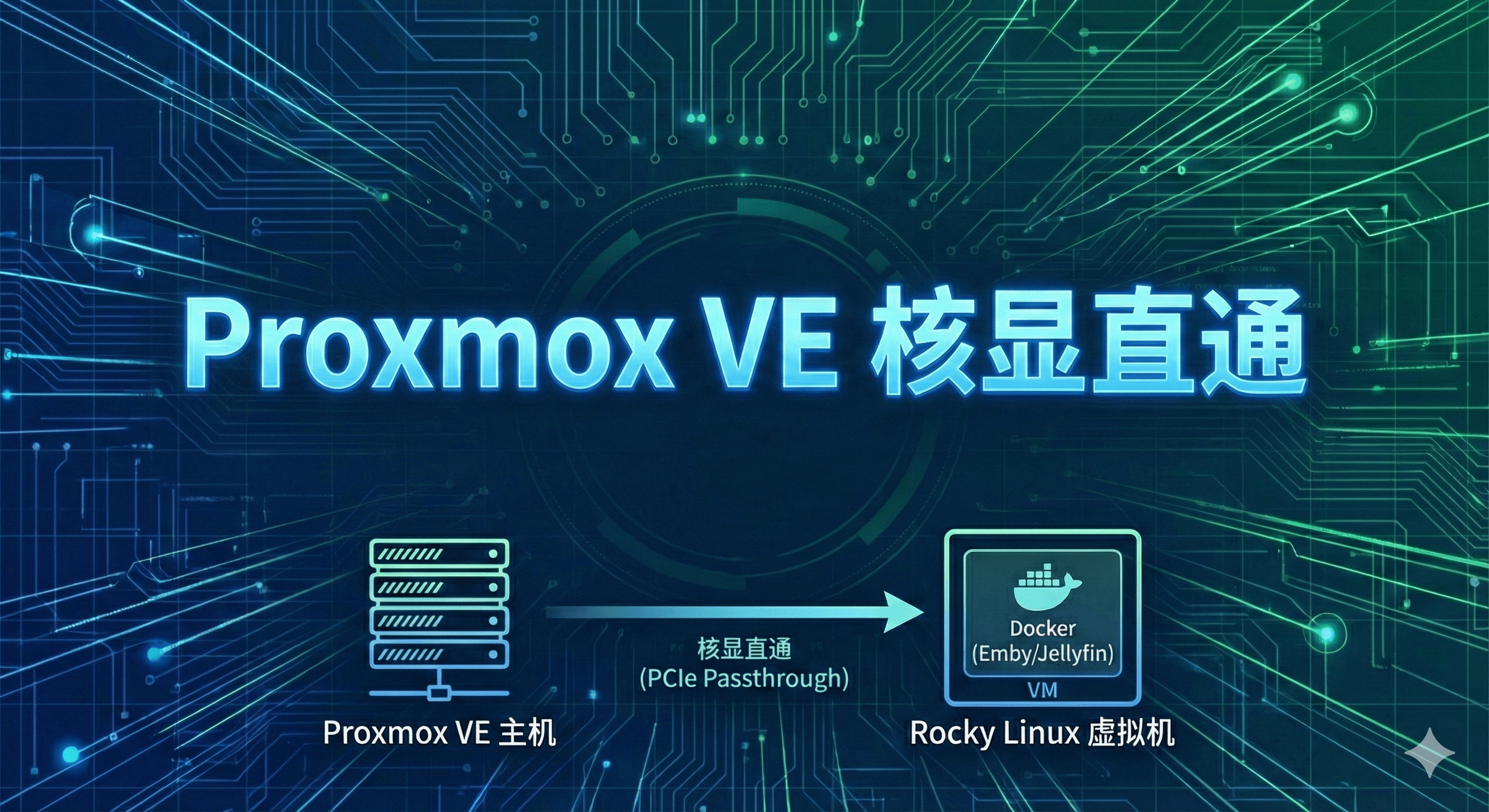
环境说明
- 宿主机: Proxmox VE 8.x
- 虚拟机: Rocky Linux 9.x
- 硬件: Intel UHD Graphics 630 (Coffee Lake)
- 应用场景: Docker 容器硬件加速(Emby/Jellyfin/Plex 等)
## 核心问题
在 Proxmox 中创建的 Rocky Linux 虚拟机,即使看到 /dev/dri/card0 设备,也无法使用 Intel Quick Sync 硬件转码。根本原因是:
- 虚拟显卡伪装: Proxmox 默认使用
bochs-drm虚拟显卡 - 驱动缺失: Rocky Linux 最小化安装缺少 Intel 媒体驱动固件
- 设备节点不完整: 缺少
renderD128硬件加速接口
Part 1: Proxmox Host 配置 GPU 直通
1.1 验证 IOMMU 状态
# SSH 到 Proxmox Host
dmesg | grep -e DMAR -e IOMMU
预期输出:
DMAR: IOMMU enabled
DMAR-IR: Enabled IRQ remapping in x2apic mode
如果没有输出,需要在 GRUB 中启用:
# 编辑 GRUB 配置
nano /etc/default/grub

# 修改这一行(Intel CPU)
GRUB_CMDLINE_LINUX_DEFAULT="quiet intel_iommu=on iommu=pt"

# 更新 GRUB 并重启
update-grub
reboot
1.2 查看 GPU 信息
lspci | grep -i vga
示例输出:
00:02.0 VGA compatible controller: Intel Corporation CoffeeLake-S GT2 [UHD Graphics 630]
记住 PCI 地址 00:02.0 和设备 ID 8086:3e92。
1.3 配置 VFIO 驱动
# 1. 添加 VFIO 模块
cat >> /etc/modules << 'EOF'
vfio
vfio_iommu_type1
vfio_pci
vfio_virqfd
EOF

# 2. 绑定 Intel 核显到 VFIO(替换为你的设备 ID)
echo "options vfio-pci ids=8086:3e92" > /etc/modprobe.d/vfio.conf

# 3. 阻止 Proxmox Host 使用核显
cat >> /etc/modprobe.d/pve-blacklist.conf << 'EOF'
blacklist i915
blacklist snd_hda_intel
EOF

# 4. 更新 initramfs
update-initramfs -u -k all
1.4 修改虚拟机配置
# 停止虚拟机(假设 VM ID 是 100)
qm stop 100

# 删除快照配置(如果有)
qm set 100 --delete parent

# 添加 GPU 直通
qm set 100 --hostpci0 0000:00:02.0,pcie=1,x-vga=1

# 修改机器类型为 Q35(对 GPU 直通更友好)
qm set 100 --machine q35

# 查看配置确认
cat /etc/pve/qemu-server/100.conf
预期配置应包含:
machine: q35
hostpci0: 0000:00:02.0,pcie=1,x-vga=1
1.5 重启 Proxmox Host
reboot
1.6 验证 GPU 已被 VFIO 接管
重启后 SSH 回到 Proxmox:
lspci -nnk -d ::0300
成功的标志:
00:02.0 VGA compatible controller [0300]: Intel Corporation ...
        Kernel driver in use: vfio-pci  ← 关键:必须是 vfio-pci
        Kernel modules: i915
启动虚拟机:
qm start 100
Part 2: Rocky Linux 虚拟机配置
SSH 到 Rocky Linux 虚拟机后执行以下步骤。
2.1 诊断问题:虚拟显卡伪装
# 检查当前设备
ls -la /dev/dri/
lspci | grep -i vga
错误示例(GPU 直通未生效):
# /dev/dri/ 只有 card0,没有 renderD128
crw-rw---- 1 root video 226, 0 Jan 21 21:54 card0

# lspci 显示 bochs 虚拟显卡
00:02.0 VGA compatible controller: Device 1234:1111 (rev 02)
正确示例(GPU 直通成功):
# /dev/dri/ 同时有 card0 和 renderD128
crw-rw---- 1 root video  226,   0 Jan 21 21:54 card0
crw-rw---- 1 root render 226, 128 Jan 21 21:54 renderD128  ← 关键

# lspci 显示真实 Intel GPU
00:02.0 VGA compatible controller: Intel Corporation CoffeeLake-S GT2 [UHD Graphics 630]
2.2 核心解决方案:安装 Intel 驱动固件
# 1. 启用必要的软件仓库
sudo dnf config-manager --set-enabled crb
sudo dnf install -y epel-release

# 2. 添加 RPM Fusion 仓库
sudo dnf install -y --nogpgcheck \
  https://mirrors.rpmfusion.org/free/el/rpmfusion-free-release-$(rpm -E %rhel).noarch.rpm \
  https://mirrors.rpmfusion.org/nonfree/el/rpmfusion-nonfree-release-$(rpm -E %rhel).noarch.rpm

# 3. 安装 Intel 媒体驱动和固件(核心步骤)
sudo dnf install -y intel-media-driver linux-firmware

# 4. 重启虚拟机
sudo reboot
2.3 验证驱动加载成功
重启后:
# 1. 检查 i915 驱动是否加载
lsmod | grep i915
预期输出:
i915                 4820992  1
drm_buddy              28672  1 i915
ttm                   126976  1 i915
...
# 2. 检查设备节点(最关键)
ls -la /dev/dri/
必须看到:
crw-rw---- 1 root video  226,   0 card0
crw-rw---- 1 root render 226, 128 renderD128  ← 硬件加速接口
# 3. 检查 PCI 驱动绑定
lspci -k | grep -A 3 VGA
预期输出:
00:02.0 VGA compatible controller: Intel Corporation CoffeeLake-S GT2 [UHD Graphics 630]
        Subsystem: ...
        Kernel driver in use: i915  ← 关键
        Kernel modules: i915
# 4. 检查内核日志
dmesg | grep -i i915 | tail -10
成功标志:
[drm] Initialized i915 1.6.0 for 0000:00:02.0 on minor 0
i915 0000:00:02.0: [drm] fb0: i915drmfb frame buffer device
Part 3: Docker 容器权限配置
Docker 容器需要正确的权限才能访问 /dev/dri 设备。
3.1 查询宿主机权限组 ID
getent group video | cut -d: -f3   # 示例输出:39
getent group render | cut -d: -f3  # 示例输出:105
3.2 Docker Compose 配置示例
version: "3.8"
services:
  emby:
    image: emby/embyserver:latest
    container_name: emby
    devices:
      - /dev/dri:/dev/dri  # 映射显卡设备
    environment:
      - UID=1026
      - GID=100
      - GIDLIST=100,39,105  # 39=video, 105=render(根据实际情况调整)
      - TZ=Asia/Shanghai
    volumes:
      - /opt/docker/emby/config:/config
      - /mnt/nas/media:/media
    ports:
      - "8096:8096"
    restart: unless-stopped
关键参数说明:
devices: 将宿主机的/dev/dri完整映射到容器GIDLIST: 将容器用户添加到video和render组
3.3 验证容器内权限
# 检查容器内是否能看到设备
docker exec emby ls -la /dev/dri/

# 检查容器用户的组成员身份
docker exec emby id
预期输出:
uid=1026(emby) gid=100(users) groups=100(users),39(video),105(render)
常见问题排查
Q1: 虚拟机启动失败或黑屏
原因: GPU 直通配置问题
解决:
# 在 Proxmox Host 查看 VM 日志
cat /var/log/pve/qemu-server/100.log

# 尝试修改显示类型
qm set 100 --vga none
Q2: Rocky Linux 中仍然看不到 renderD128
排查步骤:
# 1. 确认固件包已安装
rpm -qa | grep -E "intel-media-driver|linux-firmware"

# 2. 手动加载驱动
sudo modprobe i915

# 3. 检查是否有错误
dmesg | grep -i "i915\|error\|firmware"

# 4. 如果缺少固件文件
sudo dnf reinstall linux-firmware
Q3: Docker 容器内看不到 /dev/dri
排查步骤:
# 1. 确认宿主机有设备
ls -la /dev/dri/

# 2. 检查 Docker Compose 配置
cat docker-compose.yml | grep -A 5 devices

# 3. 重建容器
docker-compose down
docker-compose up -d --force-recreate

# 4. 检查容器内
docker exec emby ls -la /dev/dri/
技术原理总结
“Ghost Card” 现象
很多人被 /dev/dri/card0 的存在所误导:
- ❌ bochs-drm 虚拟显卡也会创建
card0 - ❌ 只有
card0而没有renderD128= 无硬件加速能力 - ✅ 物理 GPU 直通成功的标志:同时存在 card0 和 renderD128
驱动加载链条
Proxmox VFIO 直通
    ↓
Rocky Linux 识别 PCI 设备 (lspci 可见)
    ↓
加载 i915 驱动 (需要 linux-firmware)
    ↓
创建 /dev/dri/renderD128 (硬件加速接口)
    ↓
Docker 容器访问 (需要正确的 GID)
    ↓
应用程序使用 Intel Quick Sync
为什么需要 linux-firmware?
Rocky Linux 最小化安装不包含 Intel GPU 固件,导致:
- 内核识别硬件但无法初始化
- i915 驱动加载失败
- 无法创建 renderD128 设备节点
安装 linux-firmware 后,固件文件位于:
/lib/firmware/i915/
├── kbl_dmc_ver1_04.bin
├── kbl_guc_ver9_39.bin
└── kbl_huc_4.0.0.bin
完整配置检查清单
Proxmox Host
- [ ] IOMMU 已启用 (
dmesg | grep IOMMU) - [ ] GPU 被 vfio-pci 接管 (
lspci -k | grep vfio-pci) - [ ] VM 配置包含
hostpci0和machine: q35
Rocky Linux VM
- [ ] 安装了
intel-media-driver和linux-firmware - [ ] i915 驱动已加载 (
lsmod | grep i915) - [ ] 存在
/dev/dri/renderD128设备 - [ ]
lspci -k显示Kernel driver in use: i915
Docker 容器
- [ ]
devices配置包含/dev/dri:/dev/dri - [ ]
GIDLIST包含 video 和 render 组 ID - [ ] 容器内可见
/dev/dri/renderD128
性能收益
配置成功后的典型性能表现:
| 场景 | 软件转码 (CPU) | 硬件转码 (Quick Sync) |
|---|---|---|
| 4K HEVC → 1080p H.264 | 5-10 fps | 130+ fps |
| CPU 占用率 | 100% | <30% |
| 功耗 | 65W+ | 15-25W |
| 并发转码流 | 1-2 路 | 5-8 路 |
适用范围: Intel 第 8-11 代酷睿处理器(UHD 600/700 系列核显)
最后更新: 2026-01-21
参考资源: